


前提:先重装系统为Debian 12
注意判断系统是 BIOS + MBR 模式还是 UEFI + GPT 模式
检查/sys/firmware/efi efi目录是否存在
cd /sys/firmware/
ls
检查分区
root@n14:/sys/firmware# lsblk
nvme0n1p1 259:1 0 511M 0 part /boot/efi
存在efi 分区 为 UEFI
否则为BIOS + MBR
如果是BIOS + MBR 请使用
https://dl.lamp.sh/vhd/zh-cn_win11_ltsc.xz ltsc镜像
如果是 UEFI + GPT 请使用
https://dl.lamp.sh/vhd/zh-cn_win11_ltsc_uefi.xz uefi镜像
一、关闭服务器监控
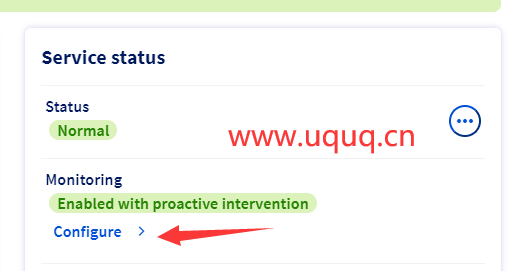
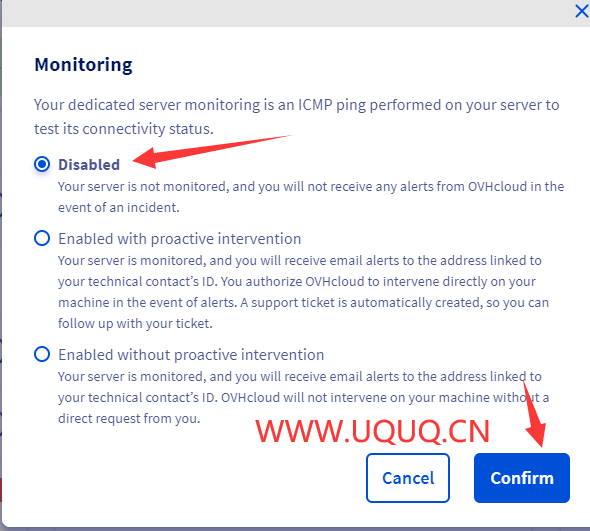
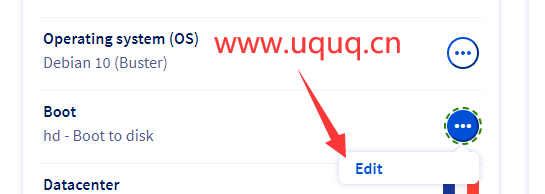
二、启动救援模式
1.在Boot那一行 点击3个点 点击Edit
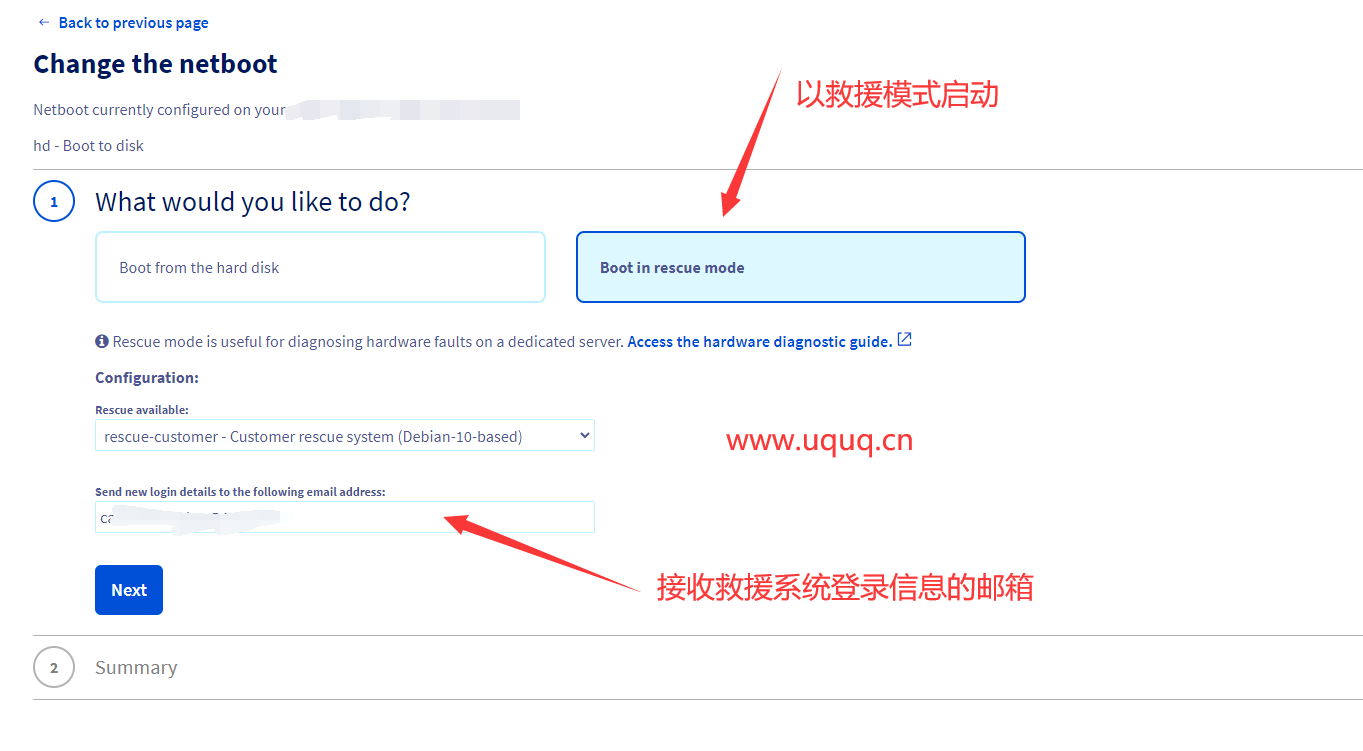
2.选择Boot in rescue mode 以救援模式启动,并填写接收登录信息的邮箱 Next下一步
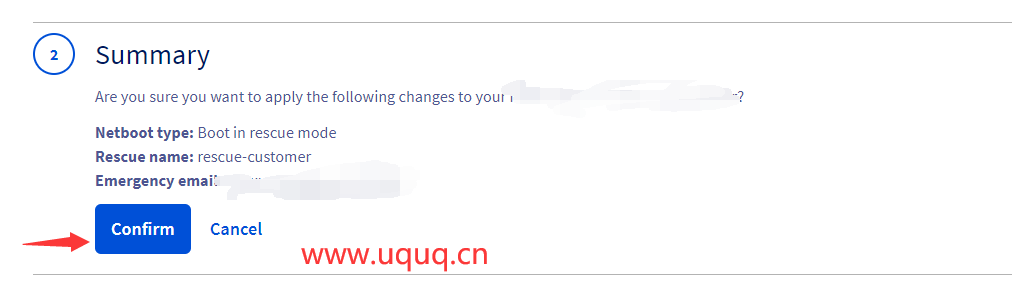
三、重启进入救援模式
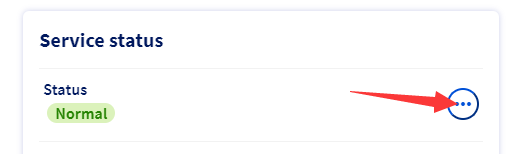

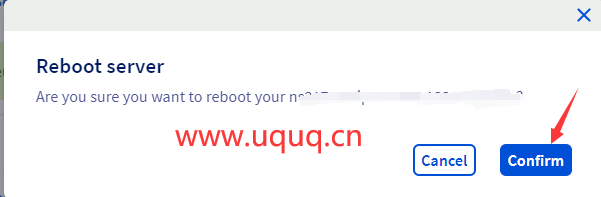
然后等邮件 大概几分钟
根据信息连接SSH
四、DD系统
查看分区 一般为sda
fdisk -l
以下为WIN10企业版操作 其他版本替换链接即可
wget -O- "https://dl.lamp.sh/vhd/zh-cn_win10_ltsc_uefi.xz" | xzcat | dd of=/dev/sda
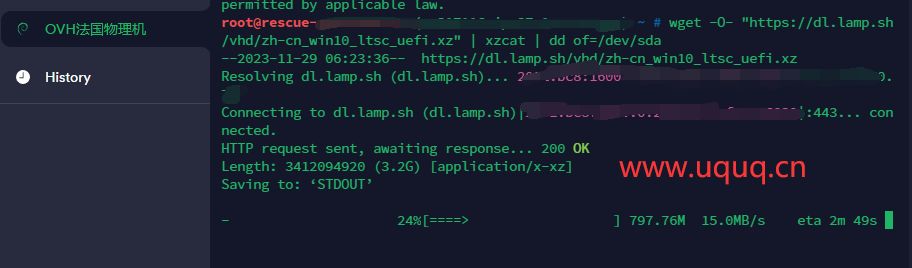
远程桌面的默认用户名和密码
用户名: administrator
密码:

更换回硬盘启动 并重启服务器
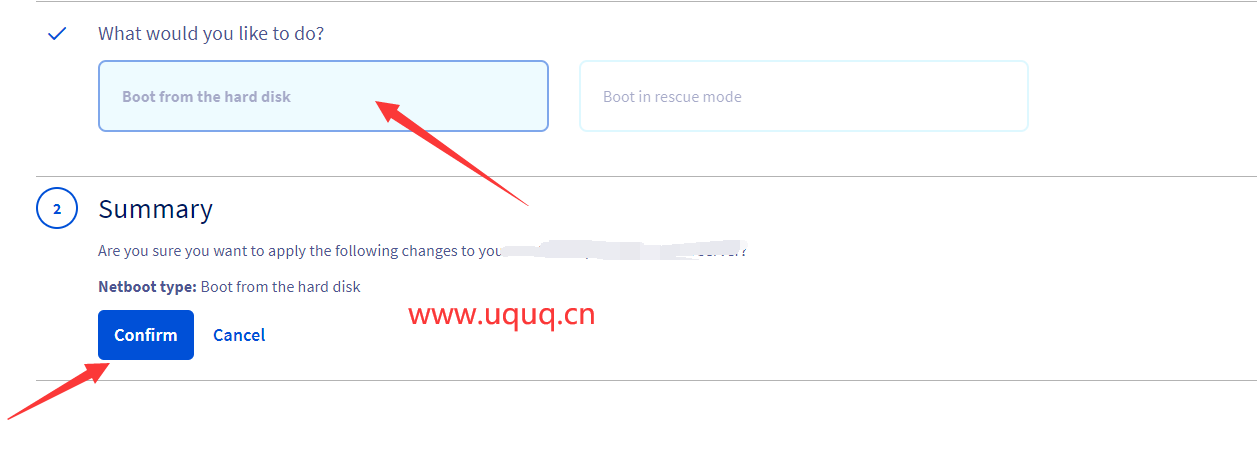
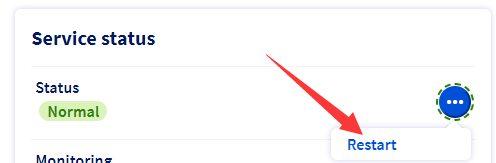
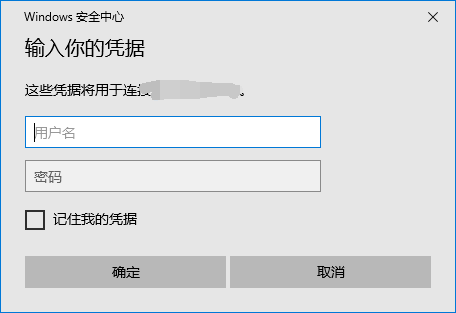
等一会 进行远程连接即可 请及时修改默认密码
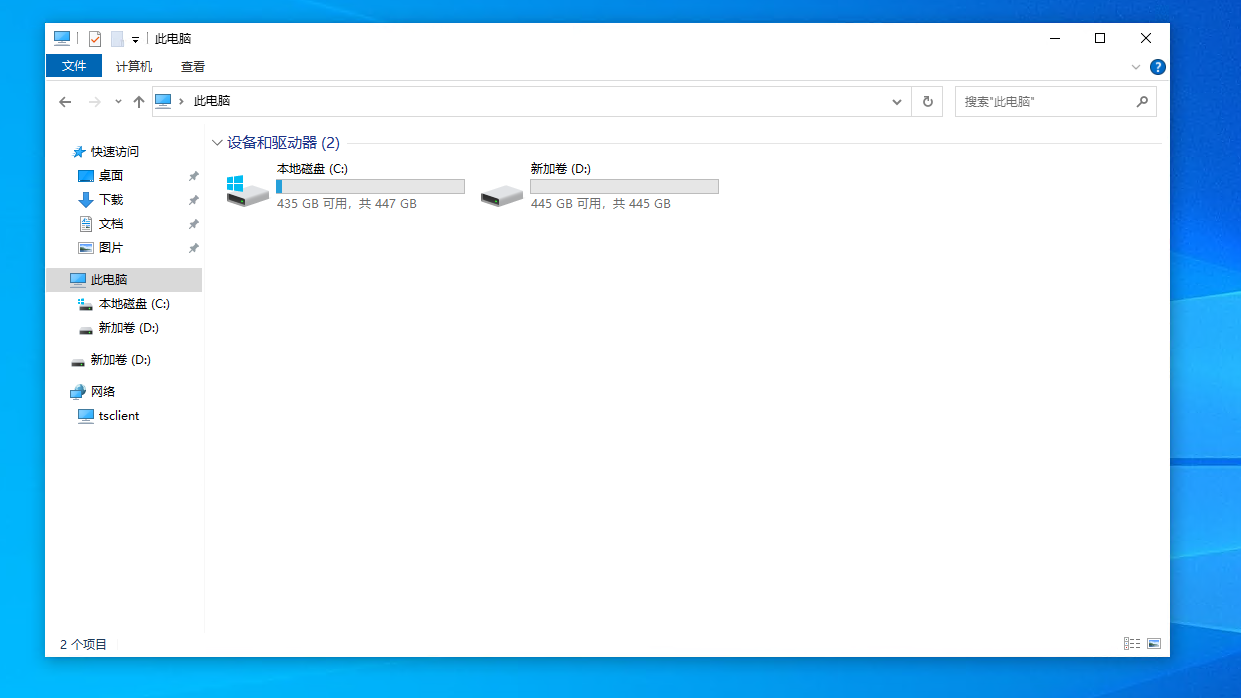
磁盘需要扩展 打开硬盘分区工具弄一下即可
其他版本
wget -O- "DD download URL" | xzcat | dd of=/dev/sda下载链接(DD download URL)
Windows Server 2012 R2 Datacenter 镜像链接地址:
https://dl.lamp.sh/vhd/cn_win2012r2_uefi.xz
https://dl.lamp.sh/vhd/en_win2012r2_uefi.xz
https://dl.lamp.sh/vhd/ja_win2012r2_uefi.xz
Windows Server 2016 Datacenter (build:14393.5006) 镜像链接地址:
https://dl.lamp.sh/vhd/cn_win2016_uefi.xz
https://dl.lamp.sh/vhd/en_win2016_uefi.xz
https://dl.lamp.sh/vhd/ja_win2016_uefi.xz
Windows Server 2019 Datacenter (build: 17763.2686) 镜像链接地址:
https://dl.lamp.sh/vhd/cn_win2019_uefi.xz
https://dl.lamp.sh/vhd/en_win2019_uefi.xz
https://dl.lamp.sh/vhd/ja_win2019_uefi.xz
Windows Server 2022 Datacenter (build: 20348.587) 镜像链接地址:
https://dl.lamp.sh/vhd/zh-cn_win2022_uefi.xz
https://dl.lamp.sh/vhd/en-us_win2022_uefi.xz
https://dl.lamp.sh/vhd/ja-jp_win2022_uefi.xz
Windows 10 Enterprise LTSC (build: 19044.1288) 镜像链接地址:
https://dl.lamp.sh/vhd/zh-cn_win10_ltsc_uefi.xz
https://dl.lamp.sh/vhd/en-us_win10_ltsc_uefi.xz
https://dl.lamp.sh/vhd/ja-jp_win10_ltsc_uefi.xz
Windows 11 Pro for Workstations 21H2 (build: 22000.194) 镜像链接地址:
https://dl.lamp.sh/vhd/zh-cn_win11_uefi.xz
https://dl.lamp.sh/vhd/en-us_win11_uefi.xz
https://dl.lamp.sh/vhd/ja-jp_win11_uefi.xz在此感谢秋水大佬以及相关项目作者



…上行哪怕给250M也行啊,百兆太曹丹了。。。
@237620560 确实有点少了